kyu-rokuの備忘録

98関係の備忘録とか

GX81クレスタ ECU上の電解コンデンサ

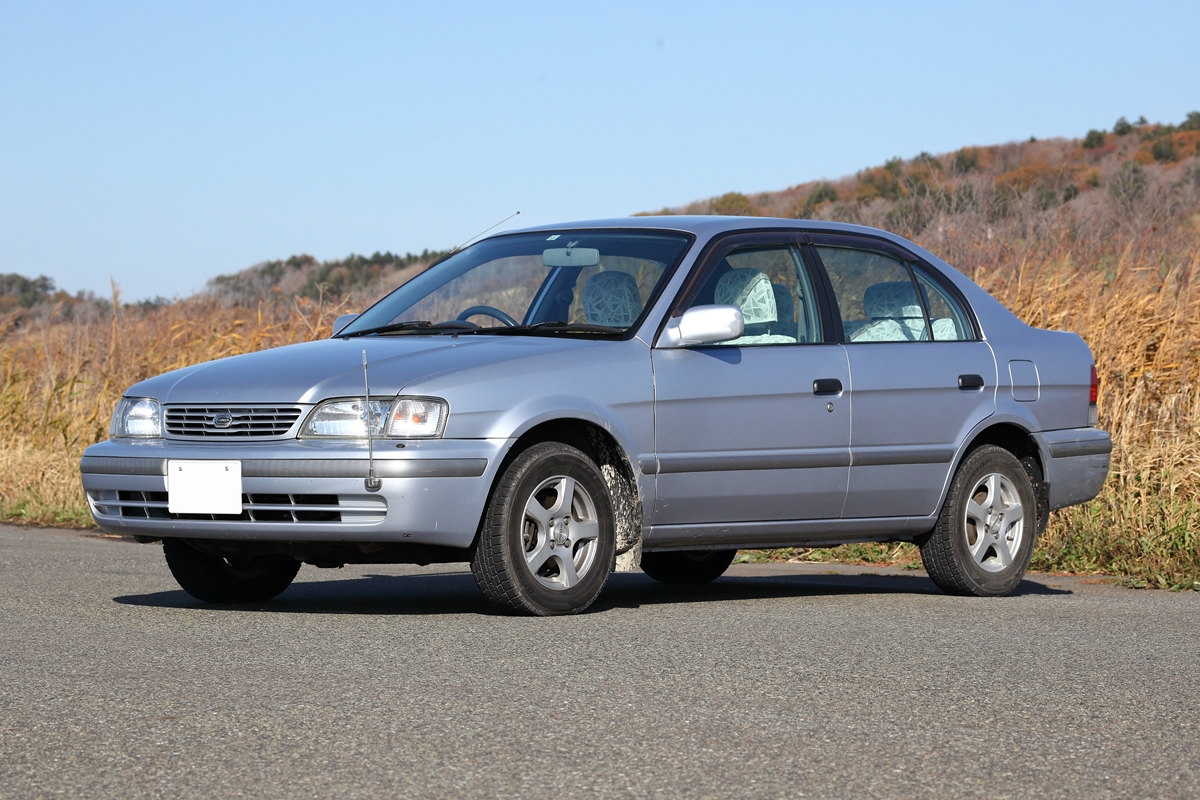
遂に納車されたクレスタ(H4年式 Super Lucent TWINCAM24)ですが、エンジンが暖まってくると偶に1気筒失火しているような挙動があり、早速手探りで原因を探しています。

点火系を疑い、とりあえずプラグとプラグコード交換を依頼するも連休と重なり手配待ちとのこと。恐らくないとは思いますが30年を超え、JZX81ではECUの液漏れが持病のようになりつつあると聞くので、折角なのでこの機会にECUの電解コンデンサを植え替えてみました。

同じ81系でもJZX81、GX81でも1G-FE搭載車についてはネット上に交換されている記事があったのですが、1G-GE搭載車については情報が皆無でしたので、交換のついでに情報の覚書程度に書き残しておきます。


今回交換作業を行ったECUは後期GX81、1G-GEのAT車用に搭載されているもの(89661-22270)です。ECUの取り出し等についてはネット上にわかりやすい解説がありますので省略します。


基板上の電解コンデンサ一覧

C102     松下 105℃ 63V 47μF
C104 日本ケミコンSM 85℃ 50V 10μF
C108     日本ケミコンW? 105℃ 10V 100μF
C112 松下 85℃ 10V 220μF
C803 マルコンUSM 105℃ 35V 15μF
C853 マルコンUSM 105℃ 35V 15μF

ECU内部は部品面を向かい合わせに二重構造となっており、電解コンデンサ付近は部品が密集しているため、代替品を選定する際には高さを考える必要があります。


特に半田が溶けづらい箇所もなく液漏れ箇所も無かったため、ほんの小一時間で取り出しから交換、取り付けまで済ませることができました。恐らく劣化はあれど大したものではなかったようで、挙動の変化はプラシーボで感じているのかな?程度で特にはありませんでした。

とはいえ電解コンデンサは必ず経年で劣化する部品ではあるので、予防修理をしたと思うことにして、無駄ではなかったと信じます...。

とりあえずECUは無罪だったということで。めでたしめでたし(終)

PC-9801NS/E コンデンサ交換

先日、以前より気になっていた98NOTEがヤフオクで安く出品されていたので、入手してみました。案の定というか、入手したままの状態では電源も入らなかったので、正常動作するまでを書き残しておきます。

(2025/3 とりあえず壊れていたFDDの代替品到着待ち)

※この記事を参考にして壊れても管理人はなんら責任は負いません。


PC-9801NS/E

PC-9801NS/Eは、NSの新型として16MHz動作の386SXを搭載し、91年に発売されました。

入手したのは素のNS/E、他にHDDが搭載されたモデルもあったようですが、各型番もHDDの有無以外に差はないようです。

3.5インチFDDを1基搭載し、他の98NOTEの例に漏れず、1.25MBのRAMドライブやレジューム機能が搭載されています。

液晶は8.9インチ 8階調のモノクロ冷陰極管サイドライト付き液晶です。

拡張性ですが、HDD籠スロットと専用メモリカードスロット、拡張110Pin拡張バスはありますが、あまり良いとはいえないのが事実です。

特に、後継機種のようなコプロセッサや拡張メモリのスロットが存在せず、特にメモリは低速な専用メモリカードのみとなるため、現在わざわざ入手するような人はあまりいないようです。


今回、修理するにあたってネット上で情報収集しましたが、後継のNS/T等に比べあまり人気がないのか、情報も少なかったので参考程度になればと思います。


入手時の状態

今回入手したのはHDDが搭載されていないベースグレードのPC-9801NS/Eです。

電源が入らないジャンク品という形でしたが、液晶のビネガーシンドロームも見られず、二次電池の液漏れがなく外装も綺麗だったので、これぐらいであればなんとか修理できるだろうという見込みで購入しました。


入手後、ACアダプタであるPC-9801N-12の劣化を疑いとりあえず電圧を見てみましたが、まだなんとか正常な電圧(DC15V)が出ているようでしたので、繋いでみました。

電源ボタンを押すとACアダプタに負荷が掛かっているような音はするのですが、本体は前評判の通りウンともスンとも言わないということで、しっかりと故障しているようです。


恐らくこの頃の98NOTEの持病である、電源系コンデンサ不良だろうと踏んで、中を見てみることにします。


外装・パーツの分解

1.バッテリを外す

まず、1stバッテリと2ndバッテリを取り外します。

1stバッテリについては取外しボタンを押し、上から押せば外れます。

2ndバッテリは背面左側の蓋を開けた中のバックパネル上部にネジが2本あるので、緩めれば外せます。


1stバッテリを取り外した後、バッテリが入っていたところにネジがあるので、緩めるのを忘れずに。


2.ネジを緩める

本体底面にある7つのネジを全て緩めて外します。


3.筐体の上下を分離する

ネジを全て外したら、筐体後部から持ち上げていき、筐体の上下を分離させます。

筐体前面のキーボード側は3つの爪で嵌め合いとなっているので、マイナスドライバを駆使してどうにか外してください。

なお、内部で液晶、インジケータランプ等のコネクタがM/Bと接続されているので、あまり無理やり持ち上げ過ぎないよう注意してください。


4.コネクタを取り外す

筐体の上部と下部は、3本のコネクタで接続されています。

キーボード上部、STOPキーとF5-F6キーの上あたりにそれぞれコネクタが接続されているので、引っぱり過ぎないように気を付けながら取り外してください。

これで筐体の上下が完全に分離できるはずです。


5.付属機器の取外し

次に、キーボードとHDDスロット、FDDを取り外します。

キーボードは右側裏面、FDDは中央上部でフレキシブルケーブルを用いてM/Bと接続されているので、先にストッパーを上げ、折り曲げたりしないように気を付けながら取り外してください。

HDDスロットは、内蔵スピーカーのコネクタ(F1キー上部)と映像出力用のコネクタが載った小基板がありますので、スピーカーのコネクタを取外し、小基板についてはスロット筐体から持ち上げて外してください。


あとはそれぞれを固定しているネジを緩めれば、M/Bとそれらが分離できます。


6.レジューム用バッテリーの取外し

今回入手した個体では前項の通りキーボードを取り外したところ、右下のレジューム用バッテリーが液漏れを起こしているのが確認できました。


レジューム用バッテリーにはSANYOのNi-Cd二次電池が使われており、両面テープで固定されています。

同等品の入手も難しそうですし、レジューム機能を使うこともそうそうないと思われるため、コネクタを取り外し、取り除きました。

※バッテリー未接続でも、レジューム機能が使用不可なだけで起動します


レジューム用バッテリーまで取り外すと、筐体後部からM/B単体に分離させられるようになります。


コンデンサの交換
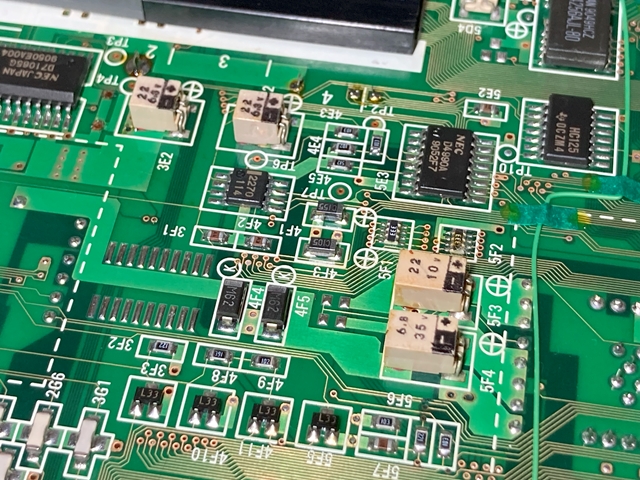
前項でマザーボード単体まで分解できたので、状態を確認します。

表面裏面共に電解コンデンサが見られますが、思ったよりは少ないように思います。


電解コンデンサの一覧です。小基板②には2つのタイプがあるようですのでご注意ください。


小基板①

C2

不明 16V 10μF

C18 不明 25V 4.7μF

小基板②(PUD-15)

C16       

C17

C18

C21

日本ケミコンSXG 105℃ 10V 82μF

M/B表面

2L2     日本ケミコンSXE 105℃ 25V 39μF
5L1 日本ケミコンSXE 105℃ 10V 180μF

M/B裏面

5F3 不明 10V 22μF       

12A1

5D4

3E2

4E2

不明 6.3V 22μF
5F4 不明 35V 6.8μF


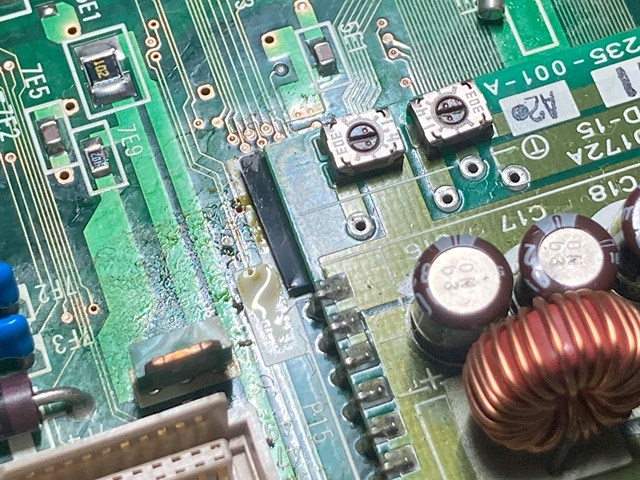
この個体では、小基板2つのそれぞれの電解コンデンサに電解液漏れが見られました。

M/B上のコンデンサについては液漏れは見られませんでしたが、悪名高き4級塩コンデンサですし、30年以上が経過したコンデンサは容量も抜けていると思われるので交換しました。

これらの基板上のコンデンサが液漏れしている場合、裏面にも電解液が回っている可能性が高いので、小基板や絶縁フィルムを外して見ることをお勧めします。

スルーホールを介して広がった電解液でM/B裏面のパターンが切れていました。

※同じNS/Eでも小基板(PUD-15)には2つのタイプがあるようで、それぞれで載っているコンデンサの容量が異なるのでご注意ください。


代替品の選定ですが、M/B上であっても低ESR品が使用されている箇所には低ESR品を使用するのが吉だと思われます。ネットで見かけた他機種の修理記では標準品に代替したところ、動作が不安定となったとの記載を見かけました。


小基板(PUD-15)上のコンデンサについては、上にHDDスロット筐体が被さるため、寸法に注意した方がよいでしょう。C16-18+21は全て並列に接続されているため、1つに置き換えても問題ないと思われます。


今回はこれらコンデンサの交換+切れたパターンのジャンパをし、組み直したところ正常に起動することを確認できました。


番外編 FDD(FD1138C)について

9801NS/EにはFD1138CというFDDが搭載されています。

例に漏れずNS/Eもヒンジ取り付け部が非常に弱く、FDDが上部のヒンジから肘鉄を食らって昇天するようです。

この個体もFDDの筐体が凹んでおり、ヘッド部が壊れているようで、ディスクを挿入すると一本の傷を刻むフロッピー破壊機と化していました。


なお、FD1138系も電解コンデンサの液漏れで破損している個体が多いようです。

基板のリビジョンによって容量は異なるようですが、このFD1138C (1991.4 PN:134-505194-007-0)に載っていたコンデンサは

6.3V 47μF×2

6.3V 10μF×1の計3個でした。
管理人の使用しているPC-9801DSの紹介

現在、管理人が使用しているPC-9801DSの紹介


PC-9801DS/U2

PC-9801DSは、Dxシリーズの386SXを搭載したミドルクラス機種として、91年に発売されました。

管理人が使用しているこの機体は末尾に/U2が付き、3.5インチFDDを2機搭載したモデルです。

CPUにはi386SX(16MHz)を搭載、26音源相当のFM音源を内蔵しており、Cバスは4本とゲーム用途にはまぁまぁ使いやすい機体と言えるのではないでしょうか。

ヤフオクに86音源とGA-1280A、LHA-20Bが刺さった状態で非常に汚れた当機が出品されており、本体というよりは拡張ボード狙いで落札しました。


主な用途

  1. パソコン通信の端末
  2. ミュージ郎の実行マシン
  3. DOSゲームのプレイ
  4. FMPなどの音源ドライバ向けに製作された楽曲の再生

今時、実機でやらずともエミュレータを使えば楽に実現できてしまうのですが、折角追体験するのであれば、当時と同じ環境で行いたいと思い構築しました。

Windowsに関しては9821Xa12/C8の方があるので、あくまでもDOS環境として構築しています。


現在のスペック

CPU IBM486SLC2 (Viper-jet 32MHz)
メモリ 640KB+6MB (MELCO EDS-4000)
Cバス① ICM IF-2768
Cバス② Roland MPU-PC98
Cバス③ MELCO LGY-98
Cバス④ NEC PC-9801-86
CRT PC-KD854


CPUアクセラレータ

DSはQFPパッケージで拡張性に乏しいi386SXな上、

入手当時既に2台の98を持っていたので本体にはあまり期待していなかったのですが、開けてびっくり、非常に希少な386SX向けCPUアクセラレータのViper-jet Type2(IBM486SLC2 倍速32MHz)が装着されていました。

M/Bにはんだ付けされたCPUの上から被せるように装着することで、CPUを停止させて乗っ取るような構造になっています。他の9801のCPUの例に漏れず、ヒートシンクなどは付いていないのですが、プログラムなどを実行しているとそこそこ熱を持つので、なにかしら載せても良いかもしれません。

本体のみで入手したため、キャッシュコントロールユーティリティーなどは無い状態でしたが、VEM486を組み込むことで有効化しています。


ちなみにキャッシュを有効化した状態でのCPUBENCHのスコアは34.02、80486DXの25MHzを越すぐらいの性能は出ているようです。


メモリ

DSではM/B上のソケットにサブボードを挿す形で拡張メモリを追加することができます。専用サブボードのMELCOのEDS-4000に、61SIMMを1枚追加し、計6MBの構成で使用しています。

尚、EDS-4000に61SIMMを2枚以上追加し計8MB以上とする場合、専用のパリティメモリボード(XPM-8)が必要になるようです。


Cバス拡張ボード

ICM IF-2768

ICMの92互換SCSIボードで、バスマスタ転送に対応しています。

起動ドライブとしている富士通のMOドライブに接続して使用しています。

起動時Ctrl+Sで出るメニューで、転送方式や割り込みを変更できます。

ロットによってはWindows95でも使用できるようですが、管理人の所持しているものは未対応のようです。


Roland MPU-PC98

RolandのMIDIインターフェースボードで、有名なMPU-PC98Ⅱの前モデルのようです。割り込みやIOアドレスは固定で、変更はできませんが、大半のソフトは決め打ちなので基本的に困ることはありません。

同じくRolandのCM-64や、SC-55Mk2と接続し、ミュージ郎で使用しています。


MELCO LGY-98

MELCOのLANボードです。

ネットワークへ接続することで、FTPでWindowsマシンとのファイルのやり取りや、TELNETを用いての草の根ネットへの接続など、できることが広がります。

割り込みやIOアドレスはBuffaloのページからDLできるユーティリティーの中に含まれるLGYSETUPを介してDOS上から変更します。


NEC PC-9801-86

NECのFM音源ボードで、98では実質的な標準音源として非常にメジャーなものです。

弊環境では内蔵26音源を無効化した上で装着しています。

ちびおとRを実装し、DOSのゲームからFMP等での楽曲鑑賞など、大活躍してくれています。

実装されているコンデンサが液漏れを起こして腐食することが知られており、コンデンサ交換等を検討しています。


表示装置

NECのCRT、PC-KD854を使用しています。

86年発売の14インチCRTで、どちらかというと8801後期~9801初期ぐらいの製品だと思われます。

98環境を揃え始めた最初の頃に、全て当時物で揃えたいという無駄なこだわりの元、ヤフオクで落札しました。

40年弱経過している経年品ですが、奇跡的に正常動作しています。最近垂直の偏波が時折乱れるので、その内死にそうな予感はしています。


その他

OS

起動ドライブにはMOを使用しており、MS-DOS6.22を230MBのMOにインストールして使用しています。以前PC-9801UXを使用していた際は80286マシンでどうにかWindowsを動かそうとしたこともありましたが、DSについてはDOS専用マシンとして運用しています。


入力機器

キーボードはRDFキーボードとも呼ばれる中期の純正品を、マウスも純正のD-Sub9pinのものを使用しています。

管理人は一時期RDFキーボードに変換器を介してWindowsマシンで使用していたほど、このキーボードのキータッチが気に入っていますが、経年品故接触不良気味なキーがいくつか出現してきてしまいました。


フロッピーディスクドライブ

DS/U2のFDDは、FD1137Dが採用されており、ヘッドのアンロード機構が発する音が特徴的です。

同FDDはディスクの挿入検知と書込禁止の検知をマイクロスイッチで行っているのですが、接触不良となって動作不良を起こしやすいことで知られているため、整備済みで入手したものをベゼル交換の上で装着してあります。


電源ユニット

DSに積まれている電源はPU463Aというものです。正常に動作していましたが既に30年経過しているもので、火を噴かれるのも嫌なのでコンデンサ交換済みのPU463に交換しています。

PU463AにはSANKENやトーキンなど、いくつかメーカーがあるようなのですが、トーキンが比較的コンデンサの液漏れを起こしにくいとかなんとか...。しかし数十年使われている電源なので交換して置くのが吉だとは思います。


あとがき

以上9801DSの紹介でした。

なんとなく今時点での環境をまとめておくのも面白いかなと思い書きました。

最後に9801DSでミュージ郎を実行している様子を撮影した動画を貼り付けて終わりとします。


<PC98>ダイヤルアップでパソコン通信をする

インターネットの普及以前、パソコン通信というものがありました。

その中でも、小規模なものを草の根ネットと呼びます。


今回は草の根ネットに当時のハードと接続方法で、簡易的にではありますが接続し、当時を追体験してみようと思います。


目次


接続するホスト

西和ネット

jp3tlc.com

JP3TLC様が運営されている草の根ネットです。

ネットを通じたTELNETの他に、22:00から翌朝05:00まではモデムを通じた電話回線で接続できます。


今回使用したもの

1.PC-9801-120(モデムボード)

28.8kbpsのモデムボードです。今時わざわざ98でダイヤルアップ接続する人間は存在しないので数百円で投げ売りされています。

9821系に付属したボードのようですが、9801でも問題なく仕様できます。

モデムボードですが、内部的にはRS-232Cボードとモデムが一体になったような構成です。


2.適当な長さのモジュラーケーブル

電話線コンセントとモデムボードを繋ぐ為に使用します。

NTT配列と書かれているものなら大丈夫だと思います。


3.MCD(シリアルドライバ)

120ボードを制御する為のドライバです。

今回はVectorで入手できるMCDを使用します。

事前にダウンロード・展開し、適当なディレクトリにコピーしておいてください。

今回は、A:\MCDにコピーしたものとして説明します。

www.vector.co.jp


120ボードを使用する上で注意したいこと

1.PnP機能をオフにする

上でも書きましたが、120ボードは9821系に付属したボードです。

その為、デフォルトではPnP機能がONになっており、9801系に挿したままでは動作しません。

ボード上のDIPスイッチ 1番をONにしてPnP機能をOFFにします。


2.IOアドレスと割り込みの重複を避ける

その他、IOアドレスと割り込み(INT)を他の拡張ボード等と競合しないように設定します。120ボードはデフォルトでは8B0h/IRQ3(INT0)となっています。

今回は、デフォルトに設定したものとして説明します。


セットアップ

まず最初に、接続の流れを説明します。

120ボード内部のRS-232Cポートのドライバをセットし、ターミナルソフトを用いて120ボード上のモデムにATコマンドを送出しダイヤル、ホストに接続する、という流れになります。


1.120ボードをCバスに取り付ける

パソコン裏側の拡張Cバススロットに取り付けます。

特にスロット番号の指定はありません。


2.モジュラーケーブルを接続する

120ボードのLINEと書かれたソケットにモジュラーケーブルの片方を接続し、もう片方は一般回線の場合は壁のモジュラーコンセント、光回線の場合は光終端装置の電話機接続端子に接続します。


3.MCDを組み込む

MS-DOSを起動し、適当なテキストエディタでCONFIG.SYSを下の通りに編集し、リセットしてください。

DEVICE=A:\MCD\MCD98HU.EXE /A008B0 /I00 /D0 /B14400


IOアドレスや割り込みを変更している場合は下記を適宜変更してください。

/A0XXXX←IOアドレス

/I0X←割り込みレベル


4.ターミナルソフトを開く

今回はとりあえずダイヤルアップでホストに接続することを目的にしているので、MCDに同梱されたユーティリティに入っているMCD.EXEの簡易ターミナルモードを使用します。

DOSの入力画面で下の通りに打ち込み、ターミナルモードを起動します。

CD MCD\UTY

MCD AUX1 t ←小文字


5.接続する

ターミナルが立ちあがり23時になったら、下の通りに打ち込み、ホストの番号をダイヤルします。

ATDT XXXXXXXXXX

X=(ホストの電話番号)

ダイヤル音が鳴ったあと、ピーヒョロヒョロガーーーーーと鳴って接続されます。

GUESTで閲覧したり、気に入ったらサインアップしてみてください。

あまり長く接続していると来月の請求が恐ろしいことになるのでほどほどに。


終わりに

今回は完全に忘れられつつあるダイヤルアップでのパソコン通信を行いました。

思い出話で聞くだけだったパソコン通信は2022年の今でも行う事ができます。

インターネット世代の私は初めて接続できた時は感動さえ覚えました(笑)

気に入ったら他の草の根ネットも閲覧してみてください。